[ブラウザ]
ブラウザは画面の表示に使われるものなのですが、これには多くの種類があり無料で選んで使えます。用途に応じて使い分けると作業が簡単、確実、素早くできるようになるステキなものです。ひとつ例をあげて説明します。
(管理人はブラウザを理解していなかったのでかなりもったいないことをしました)
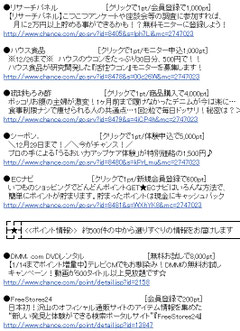
●左図のようにメール内の青色部分のURLを全部開きたい場合
("青色部分のURLをクリックするとポイントがもらえるから"といったケース)
通常は一つ一つクリックして開いていくのですが、一発の操作で全部開くとうれしいですよね!
これが出来るブラウザと出来ないブラウザがあるのです。
無料で選べますので、出来るブラウザを選んで作業を快適、便利、簡単にしていきましょう。
●ブラウザはいろいろあります
ブラウザにはいろいろなものがあります。よく知られているのはInternetExplorerでしょう。パソコン購入時はこれが使われているものがおおいのではないでしょうか。ブラウザはInternetExplorer以外にもいろいろあります。下記に代表的なものを記します。無料つかえるので、表示の早いもの、使い勝手のよいものをつかうのがいいでしょう。
- InternetExplorer
- Google Chrome
- Firefox
- Safari
-
Sleipnir
※管理人がよく使うものみリンクにて解説しています
●ブラウザによる画面表示の違いを見てみましょう
3種類のブラウザ("Google chrome","Sleipnir","Internet Explorer")を使って、同じYAHOO!画面を表示させました。これでブラウザによる画面表示の違いを見てください

①Google chrome
(水色)
②Sleipnir
(だいだい色)
③Internet Explorer
(緑色)
同じYAHOO!のホームページを表示していますが、その周囲が若干ちがうことが分かると思います。(特に赤丸部分を見てもらうと違いがわかるのでは)
このようにブラウザは画面の表示にこっそり関わっています。
●ブラウザによっては見ることが出来ないホームページも!
"Sleipnir"ではちゃんと見えるホームページが"Google chrome"だと見えないというケースがかなりあります(管理人の経験)
ホームページが表示されないなどの事態があった場合にはブラウザを換えてみるという対処もあります。
<google chromeで表示>

広告の絵の部分が表示できず空白に!
(下と比較してみてください)
<Sleipnirで表示>
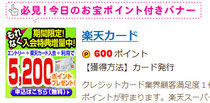
表示できてます
●ブラウザで損をすることも?
ブラウザによってポイントサイトのポイントが正常に獲得できないケースもあるようです。
管理人の場合[Sleipnir]を使って[わくわくメール]サイトの広告バナーをクリックしても正常にポイント獲得出来ませんでしたが、[Google Chrome]に変えると正常にポイント獲得出来るようになりました。
(ポイントを獲得出来なかったので、その期間千円以上の損が! 痛い!)
●ブラウザによって作業時間を短縮出来る場合も!
多くのポイントサイトは毎日の訪問時のIDとパスワード入力に時間がかかりますが、[Google Chrome]を使うとブラウザにこれらを記憶せせることが出来て、この入力作業がなくなります。(一週間に一度ぐらいは何故か入力が必要になるサイトもあります)
●ブラウザの特徴によって使い分け!(管理人の場合を紹介)
ブラウザを活用して作業を簡単、快適に!
[速い!Google chrome]…画面表示が速いので、毎日のサイト訪問に使用してます。ここで紹介する"ショートカットキー"も使ってさらに作業時間を短縮!
[便利!Sleipnir]…便利な機能がいっぱいなので、ポイント付メールを開く場合に使用。こんな時に使うと便利という機能を紹介!
※ショートカットキーとは
キーボードを使って簡単にパソコンの操作を行うための機能です。
ワンプッシュでパソコン操作ができて、とっても便利!
●ブラウザはいっぱい!
[Fire Fox],[Opera],[Safari]など他にもいろんなブラウザがあります。
※Fire Foxがすごいらしいのですが、管理人は使用してないので説明できません
※もっと詳しく知りたい方はネットで調べてみられてはどうでしょう。下のリンクは管理人が参考にさせていただいたホームページです。